7 خطوات مجانية تُعيد آيفونك القديم للحياة قبل التفكير في الشراء

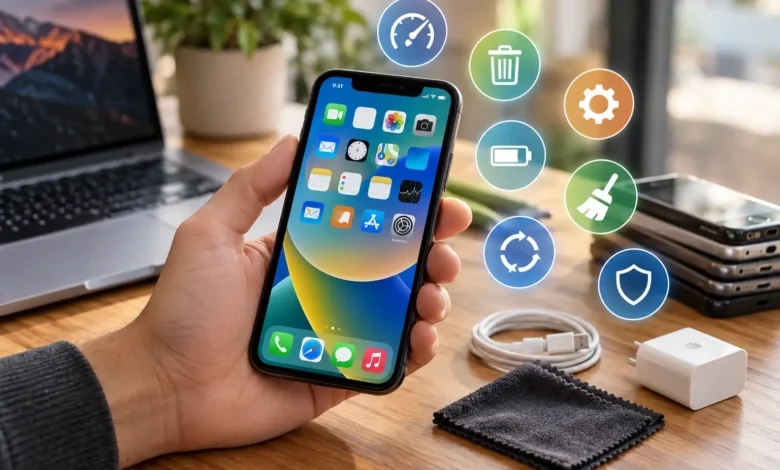
الآيفون القديم لا يتوقف عن العمل فجأة. يتوقف عن الاستجابة ببطء، ثم يزيد البطء عاماً بعد عام، حتى يعتاد صاحبه على الانتظار أمام كل شاشة. لكن ما يبدو شيخوخة حتمية للجهاز هو في كثير من الحالات نتيجة تراكم ملفات وتطبيقات واستهلاك بطارية لم يعد أحد يلتفت إليه.
في مصر والسعودية والإمارات، حيث يفضل كثيرون الاحتفاظ بأجهزتهم سنوات أطول، صار السؤال المتكرر على منتديات الدعم وصفحات المساعدة التقنية: كيف أسرّع هاتفي دون أن أشتري جديداً؟ الإجابة تبدأ من ثلاث شاشات داخل الإعدادات، لا من متجر الهواتف. وقد نشرت صحيفة “العربية” في أكتوبر 2026 تقريراً بعنوان “5 طرق لتسريع آيفون القديم وتحسين أدائه دون شراء هاتف جديد”، ركّز على الخطوات ذاتها التي يوصي بها الخبراء.
التخزين: أول ما يجب تفريغه
امتلاء مساحة التخزين هو السبب الأول الذي يقف خلف البطء، لأن نظام iOS يحتاج هامشاً فارغاً لكتابة الملفات المؤقتة وتنزيل التحديثات وتشغيل التطبيقات. من الإعدادات، ثم عام، ثم “مساحة تخزين آيفون”، تظهر قائمة مرتبة حسب الحجم، ويُفترض أن يبدأ المستخدم من الأعلى.

حذف الملفات غير الضرورية ونقل الصور والفيديوهات القديمة إلى جهاز آخر أو إلى قرص خارجي خطوة أولى. أما أصحاب المساحة السحابية في iCloud فيمكنهم تفعيل خيار تحسين مساحة تخزين الصور، إذ يحتفظ الهاتف بنسخ منخفضة الدقة ويعيد تنزيل الأصلية عند فتحها.
التطبيقات والتحديث الخلفي
مراجعة آخر استخدام لكل تطبيق من القائمة نفسها تكشف عن تطبيقات لم تُفتح منذ أشهر. يمكن اختيار “إزالة التطبيق” مع الاحتفاظ ببياناته وإعداداته، بحيث يعود كما كان عند إعادة تثبيته لاحقاً.
أما التطبيقات كثيرة الاستخدام فالأفضل تعطيل تحديثها في الخلفية من الإعدادات ثم عام، وهو ما يخفف الضغط على المعالج والذاكرة، وخاصة في الأجهزة التي تجاوزت أربع سنوات. التحديث الخلفي يستهلك الشبكة والبطارية والمعالج في الوقت نفسه، وإيقافه لا يمنع وصول الإشعارات، بل يؤجل مزامنة المحتوى حتى فتح التطبيق.
الحركة والشفافية: تعديل صغير بأثر ملموس
الرسوم المتحركة والشفافية ليست تفاصيل جمالية فقط، بل تستهلك موارد الرسوميات في كل تنقل بين الشاشات. من قائمة تسهيلات الاستخدام يمكن تفعيل “تقليل الحركة”، ثم “تقليل الشفافية” من إعدادات الشاشة وحجم النص. ويمكن كذلك تغيير إعداد اللمس اللمسي إلى “سريع” لتقليل التأخير عند الضغط المطول على بعض العناصر.
هذه الخيارات لا تغيّر وظائف النظام، بل طريقة عرضها فقط، وهي قابلة للعكس في أي لحظة دون فقدان بيانات، ما يجعلها من أكثر الخطوات أماناً.
البطارية: العامل الذي يُغفل
من الإعدادات ثم البطارية ثم “حالة البطارية”، يمكن الاطلاع على نسبة السعة القصوى مقابل السعة الأصلية. وإذا انخفضت السعة إلى أقل من 80%، فقد يكون استبدال البطارية في مركز معتمد خياراً عملياً لتحسين الأداء، لأن النظام يفعّل ما يُعرف بإدارة الأداء لحماية المكونات عند تدهور البطارية، ما ينتج عنه تباطؤ في الفتح والتنقل.
ثمن البطارية الجديدة أقل بكثير من ثمن هاتف حديث، وهو ما يجعل فحص النسبة خطوة أولى قبل أي قرار شراء.
إعادة الضبط: الخيار الأخير
إذا لم تنفع الخطوات السابقة، يبقى إنشاء نسخة احتياطية على iCloud أو الكمبيوتر، ثم الانتقال إلى عام واختيار “نقل أو إعادة تعيين آيفون” والضغط على “مسح جميع المحتويات والإعدادات”. بعدها يمكن استعادة النسخة الاحتياطية أو إعداد الهاتف كجهاز جديد، وهو الخيار الذي ينصح به الخبراء لأنه يخلص الجهاز من ملفات متراكمة عبر السنوات.
هذه الخطوات مجتمعة بديل عملي قبل شراء هاتف أحدث، الذي يبقى ضرورة عندما يتوقف الجهاز عن تلقي تحديثات iOS الأمنية أو تتعطل مكوناته الأساسية. وما بين البطء والشراء مسافة يمكن أن تختصرها دقائق من الإعدادات.